Najprościej USB z instalką systemu macOs Mojave utworzyć na Mac -u, ale jeśli do dyspozycji mamy tylko Windowsa nie możemy skorzystać z tej możliwości. Istnieją jednak narzędzia, które w takiej sytuacji wychodzą nam z pomocną ręką. Poniżej opiszę cały proce tworzenia pod Windowsem dysku instalacyjnego USB z systemem macOS Mojave.
Co będzie nam potrzebne:
- Pendrive o pojemności co najmniej 8GB, zalecam aby był to pendrive z USB 3.0, dzięki czemu cały proces przebiegnie o wiele szybciej
- Obraz DMG systemu macOs Mojave (Obraz systemu można pobrać np. z AppStore lub innych lokalizacji)
- Program TransMac (wystarczy w wersji trial, działa przez 15 dni)

Zaczynamy – macOs Mojave na USB:
Uruchamiamy jako administrator program TransMac,
(PPM- prawy przycisk myszy i Uruchom jako Administrator). Jeżeli mamy wersję trial należy chwilę poczekać , aż uaktywni się opcja Run i wówczas ją klikamy.
W programie w lewym oknie gdzie znajdują się nasze nośniki, klikamy PPM w nośnik USB, na którym zamierzamy utworzyć nasz dysk instalacyjny systemu macOS Mojave. Z menu kontekstowego wybieramy opcję Format Disk for Mac. W kolejnych oknach potwierdzamy klikając Yes.
Jednak pamiętajmy, że wszystkie nasze dane znajdujące się na dysku USB po zakończeniu procesu formatowania zostaną utracone.
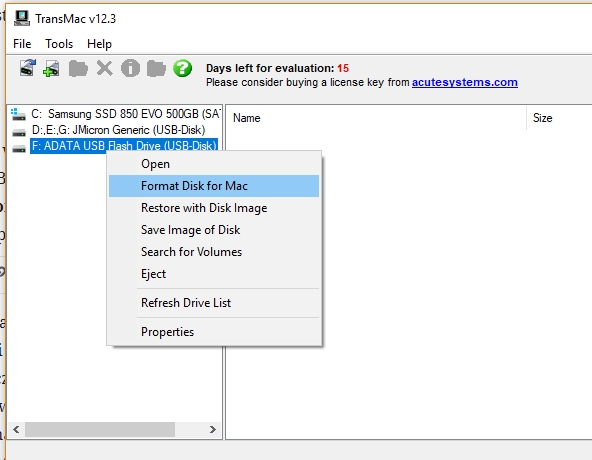
TransMac – Formatowanie dysku pod system macOS Mojave
Jeżeli wszystko przebiegło pomyślnie, pojawi się komunikat Format Complete klikamy Ok. Następnie ponownie klikamy PPM nasz nośnik USB i tym razem wybieramy opcję Restore with Disk Image. Odszukujemy miejsce gdzie znajduje się pobrany przez nas obraz systemu macOS Mojave i klikamy Ok.

W pojawiających się oknach potwierdzamy i czekamy, aż proces tworzenia dysku instalacyjnego z systemem macOs zostanie ukończony. Należy uzbroić się w cierpliwość gdyż chwilkę to potrwa. Jeżeli wszystko przebiegnie bez zarzutów, powinien na końcu pojawić się komunikat Restore Complete. Klikamy Ok i nasz dysk USB z instalką macOs Mojave jest gotowy.
