Defragmentacja – dlaczego jest taka ważna?
W Windows 10, jak i we wcześniejszych wersjach systemów z tej rodziny, mamy do dyspozycji narzędzie umożliwiające defragmentację dysku. Defragmentacja – po co w ogóle defragmentujemy dysk? W systemie Windows poszczególne pliki zapisywane są w różnych miejscach na dysku, dlatego gdy system próbuje je odczytać musi dotrzeć do tych kilku, “oddalonych” od siebie miejsc co zajmuje nieco więcej czasu niż gdyby znajdowały się obok siebie. Tak więc defragmentacja w najprostszy sposób to uporządkowanie plików znajdujących się na dysku, tak aby dostęp do nich był jak najszybszy. Zatem jeśli mamy dysk z-defragmentowany, praca z nim powinna być szybsza i przyjemniejsza. Tak więc z punktu widzenia lepszej pracy jest bardzo ważna.
Defragmentacja dysku w Windows 10
Defragmentację w Win 10, możemy uruchomić wybierając narzędzie lupy (wyszukaj w systemie Windows) znajdującego się na pasku z Menu Start, w którym wpisujemy defrag lub też wybierając z Menu Start polecenie Uruchom i również wpisaniu “defrag” i “Enter”. Dla hardcorowców jest też trzecia opcja, uruchamiamy z prawami administratora cmd (wiersz poleceń) i wpisujemy komendę “defrag”.
Po uruchomieniu zobaczymy okno Optymalizowanie dysków:
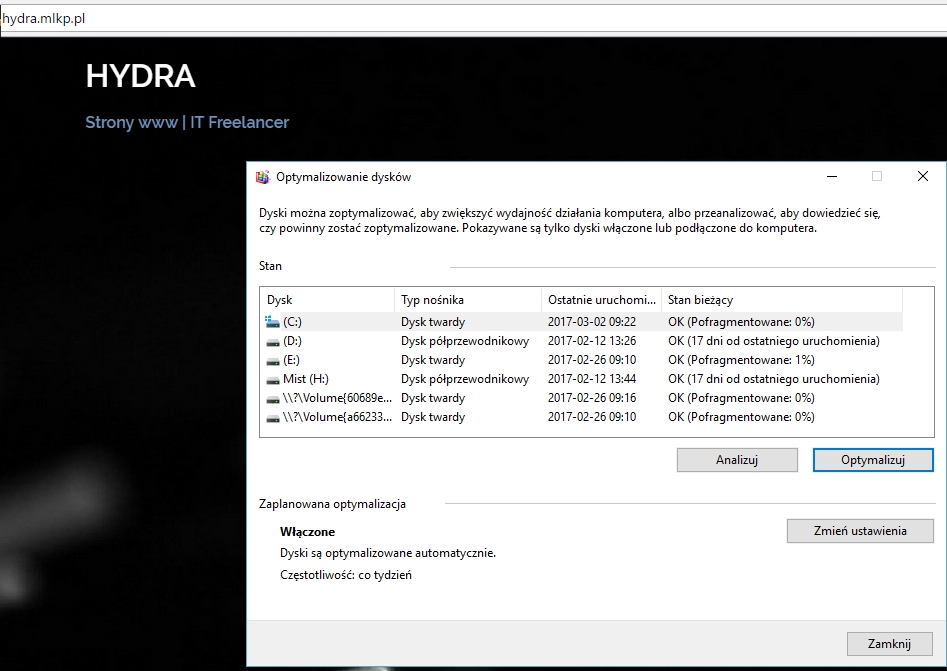
Po uruchomieniu zobaczymy okno Optymalizowanie dysków:

Okno Optymalizacja dysków
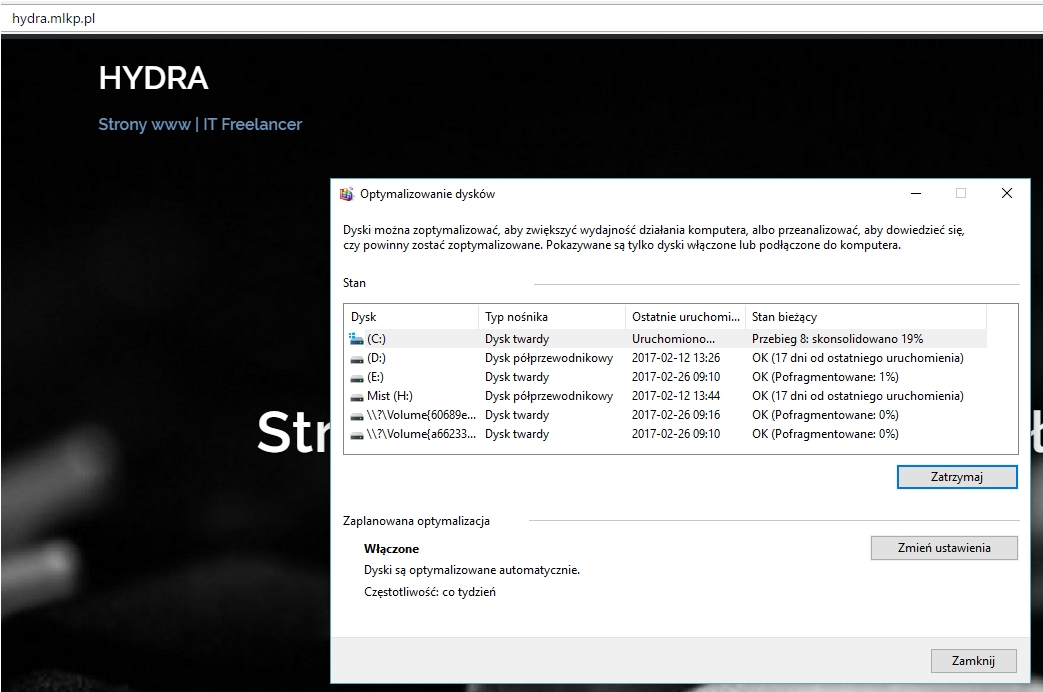
W oknie Optymalizowanie dysków w sekcji Stan, mamy listę dysków dostępnych w naszym systemie win 10 z czterema parametrami. Dysk: Określa dysk w systemie. Typ nośnika: Opisuje jak nazwa wskazuje, typ nośnika. Ostatnie uruchomienie: zawiera informację odnośnie daty ostatniego uruchomienia defragmentacji. Stan bieżący: Określa stan podając procentową wartość pofragmentowania. Jest to dla nas najważniejszy parametr. Im wyższa wartość parametru Pofragmentowane tym gorzej. Zatem dla wartości 0% nie ma potrzeby przeprowadzać defragmentacji. Dla parametru Pofragmentowane 50%, już nie ma nad czym się zastanawiać, gdyż najprościej mówiąc oznacza to, że połowa naszych danych na dysku jest porozrzucana, fragmenty danych znajdują się w różnych porozrzucanych po dysku miejscach. Jeżeli nie ma informacji na temat stanu bieżacego, zaznaczamy dysk i klikamy Analizuj.
Defragmentujemy wybierając dysk, zaznaczając go poprzez kliknięcie myszką. Można z Ctr zaznaczyć kilka dysków. Po zaznaczeniu klikamy Optymalizuj i czekamy do zakończenia procesu.

1 thought on “Defragmentacja dysku w systemie Windows 10”